Модуль технического обслуживания
Модуль технического обслуживания предназначен для ведения истории обслуживания транспортного средства, создания и ведения плана обслуживания, а также для уведомления о предстоящих операциях ТО. Модуль доступен с главной страницы и находится на вкладке «ТО».
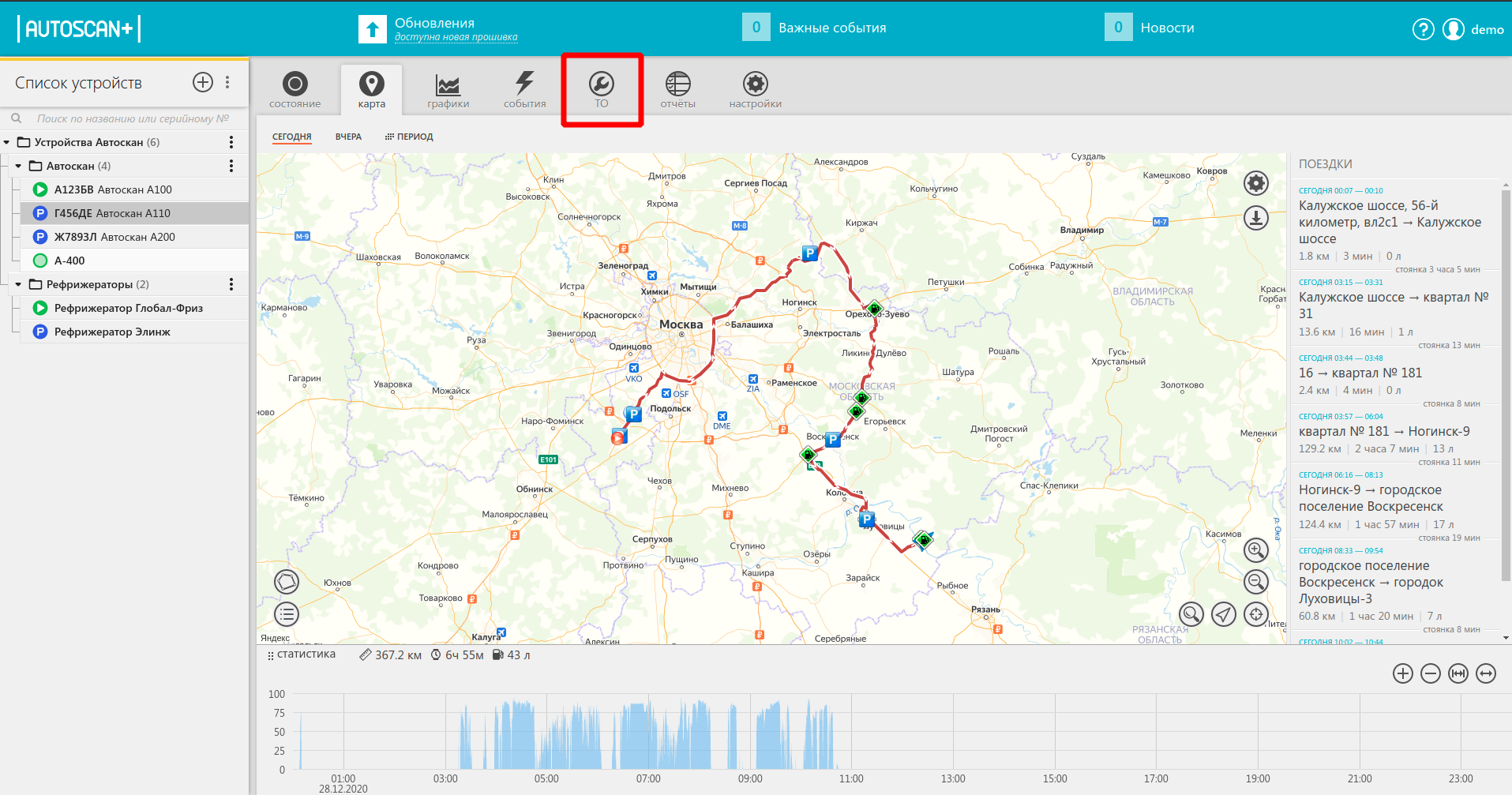
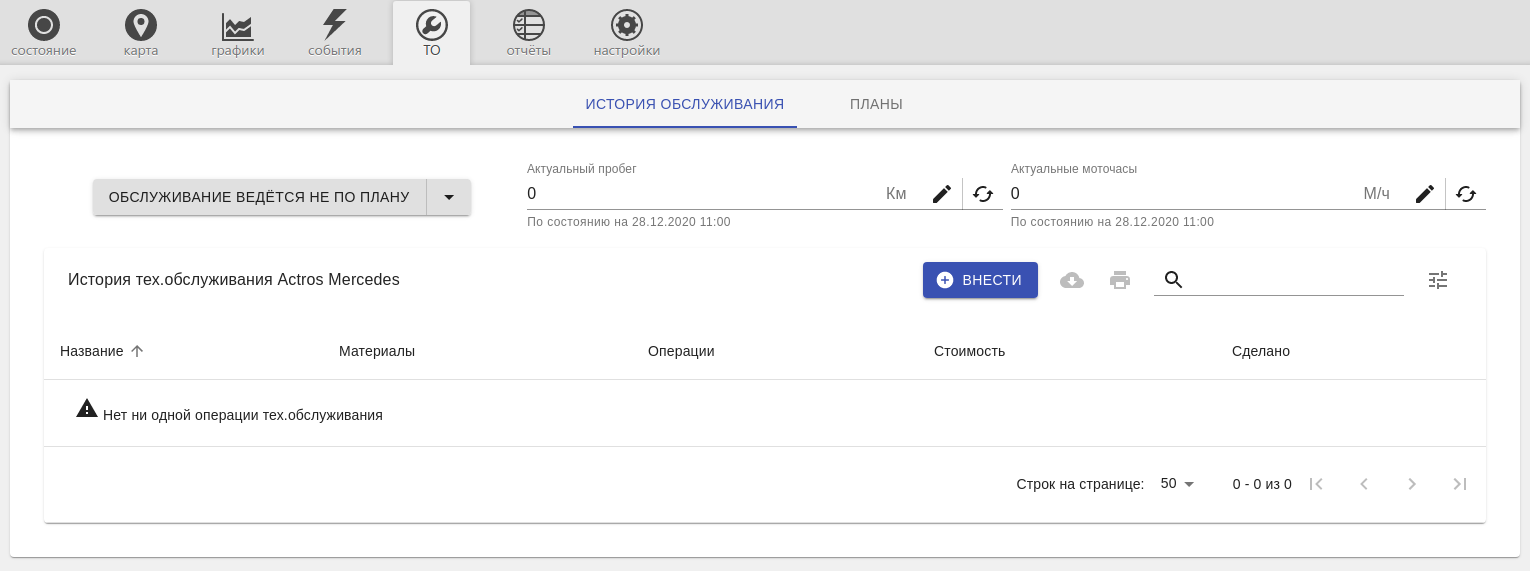
История обслуживания
Это подмодуль, предназначенный для сохранения истории обслуживания ТС.
Можно назначить план обслуживания для данного ТС. Об этом ниже.
Актуальный пробег и моточасы
Пробег считается на сервере исходя из передвижения прибора за день. Статистика обновляется ночью, между 00:00 и 02:00 (по московскому времени). Статистику можно обновить на текущий момент времени, нажав на кнопку под цифрой 1. Пробег пересчитается, и в поле 2 обновится дата и время.

Аналогично доступен правый клик мыши - всплывёт контекстное меню.
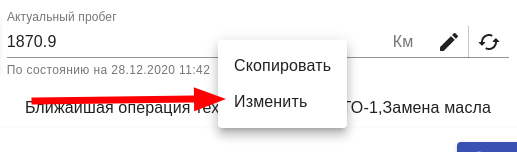
Изменения пробега
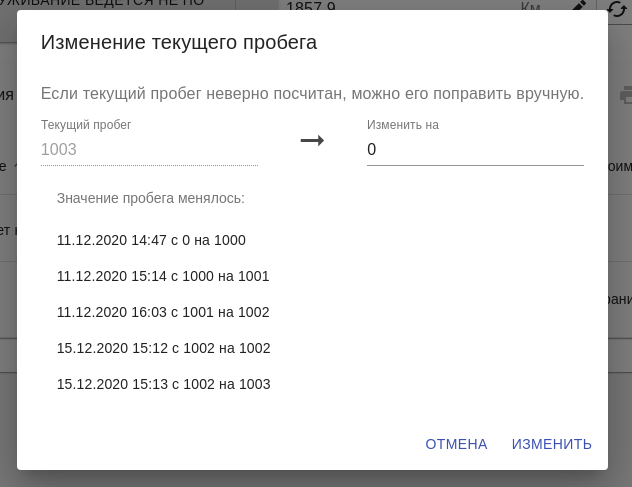
Если вы заметили большое расхождение пробега с Вашими данными, можно его переписать. Для этого нажмите на кнопку с иконкой карандаша и откроется новое диалоговое окно такого вида:
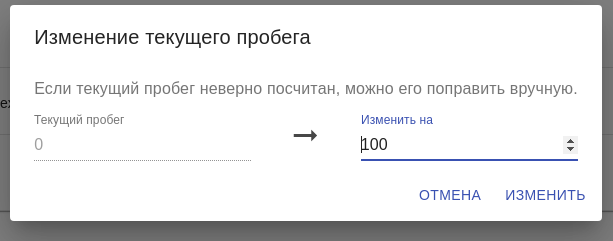
Введите новое значение пробега и нажмите клавишу изменить. Статистика будет считать данные уже от нового пробега.
Все изменения пробега «вручную» будут отражены в истории изменений в этом диалоге:
Ведение истории обслуживания
Чтобы добавить новую запись в историю обслуживания необходимо нажать кнопку «внести».
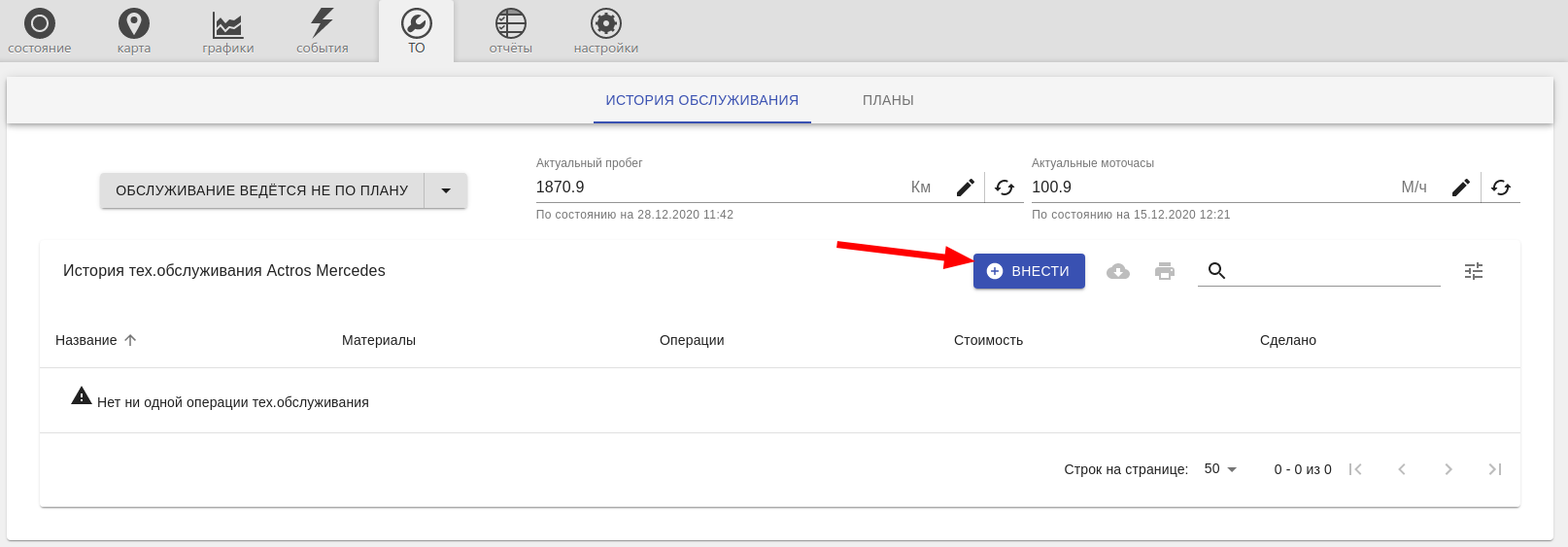
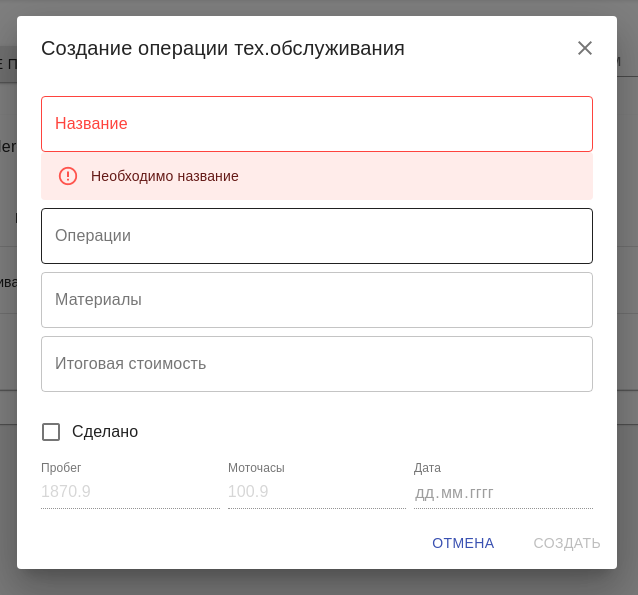
Откроется диалог создания операции ТО. Обязательным полем является «Название».
Остальные поля заполните по собственному желанию, например так:
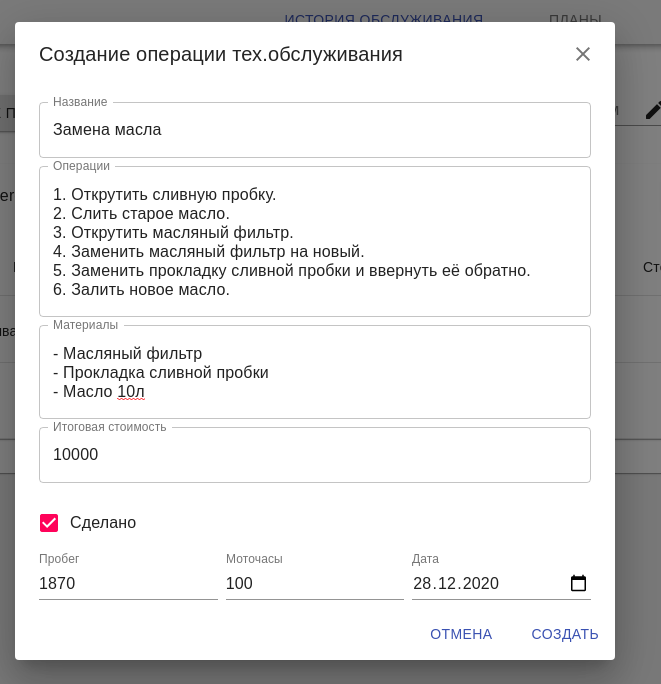
Нажмите кнопку создать и операция запишется в базу данных. В таблице истории появится новая запись.
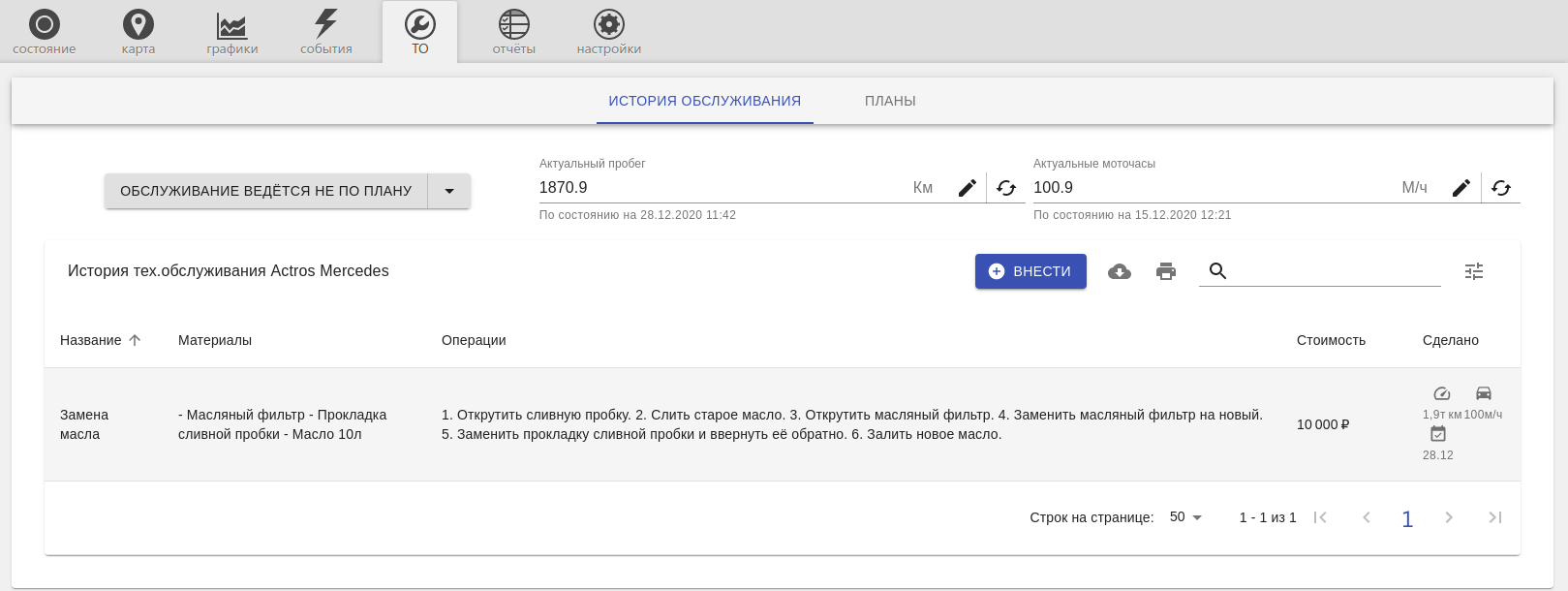
Таблицу можно сортировать, фильтровать, искать по ней.
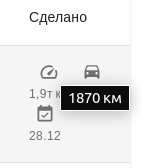
В столбце сделано будет отображена информация из полей Пробег, Моточасы и Дата (при их заполнении). Для более подробной информации наведите на иконку - появится подсказка.
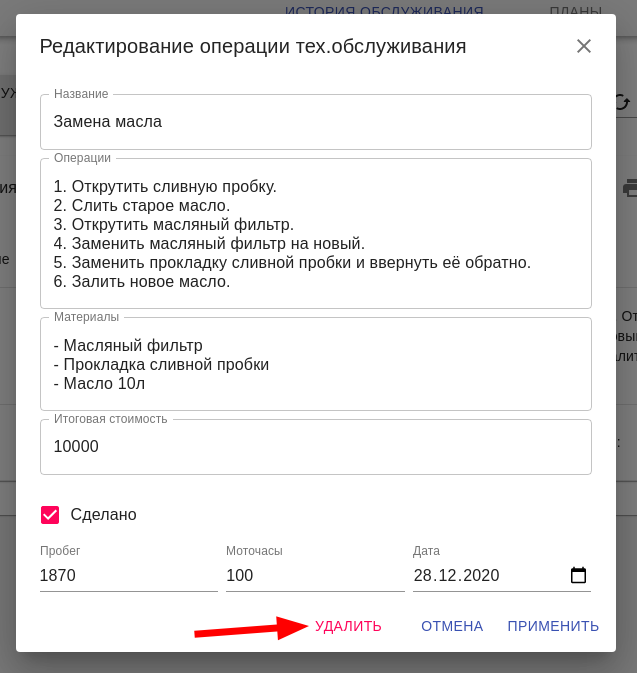
Для того, чтобы отредактировать операцию - кликните на строку в таблице - откроется диалоговое окно редактирования. Из этого же диалога операцию можно удалить.
Планы
Это подмодуль, предназначенный для создания плана обслуживания ТС. Можно продублировать книгу по эксплуатации ТС, добавить свои операции. Если у Вас 10 одинаковых машин - создайте для них единый план обслуживания. Кликните на кнопку +, чтобы добавить план ТО.
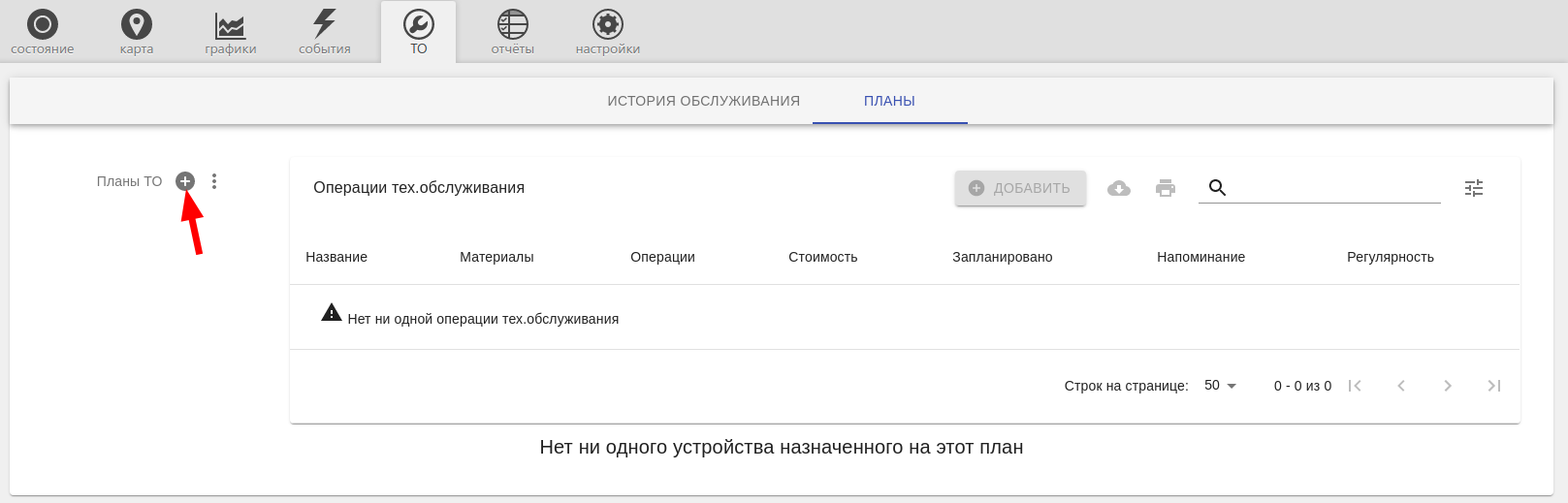
Откроется диалог:
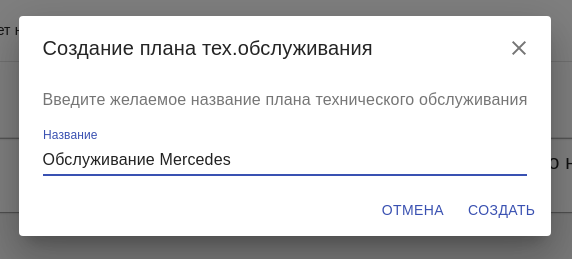
Введите желаемое название и кликните создать. Появится Ваш первый план ТО.
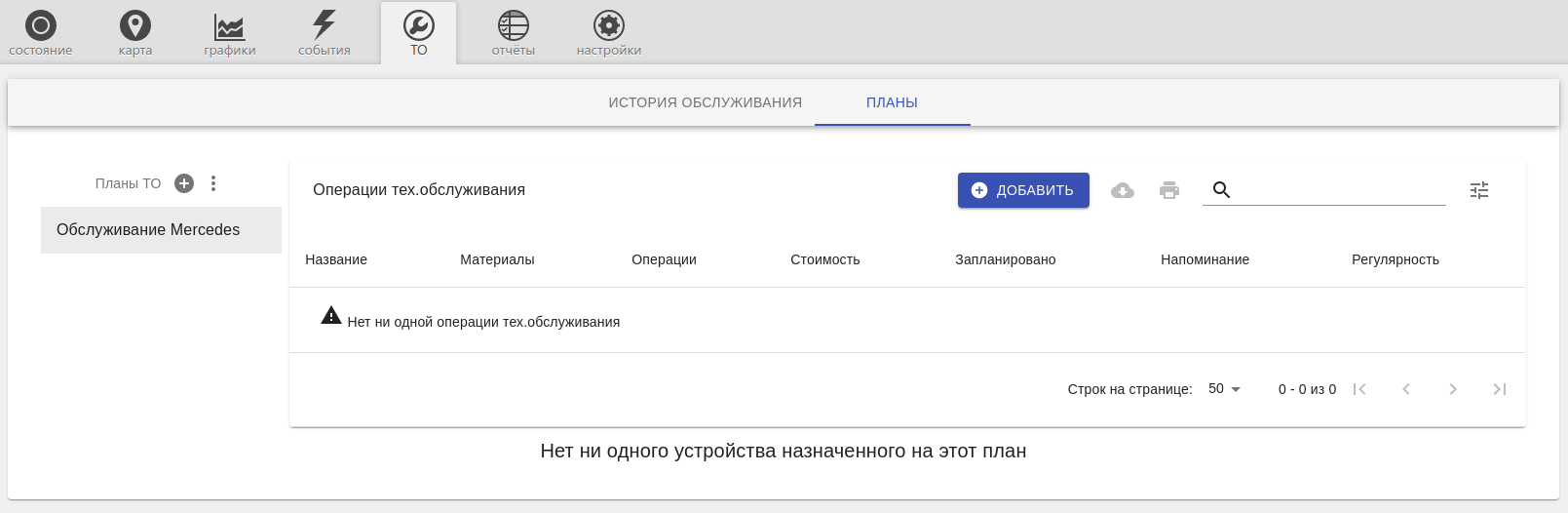
Запланированные операции
Кликните на добавить и откроется диалог создания операции ТО.
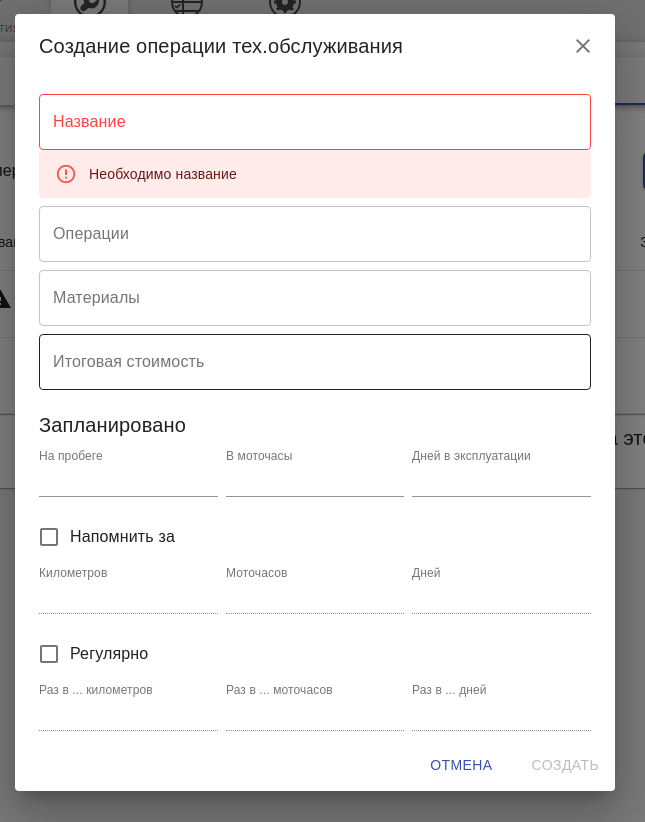
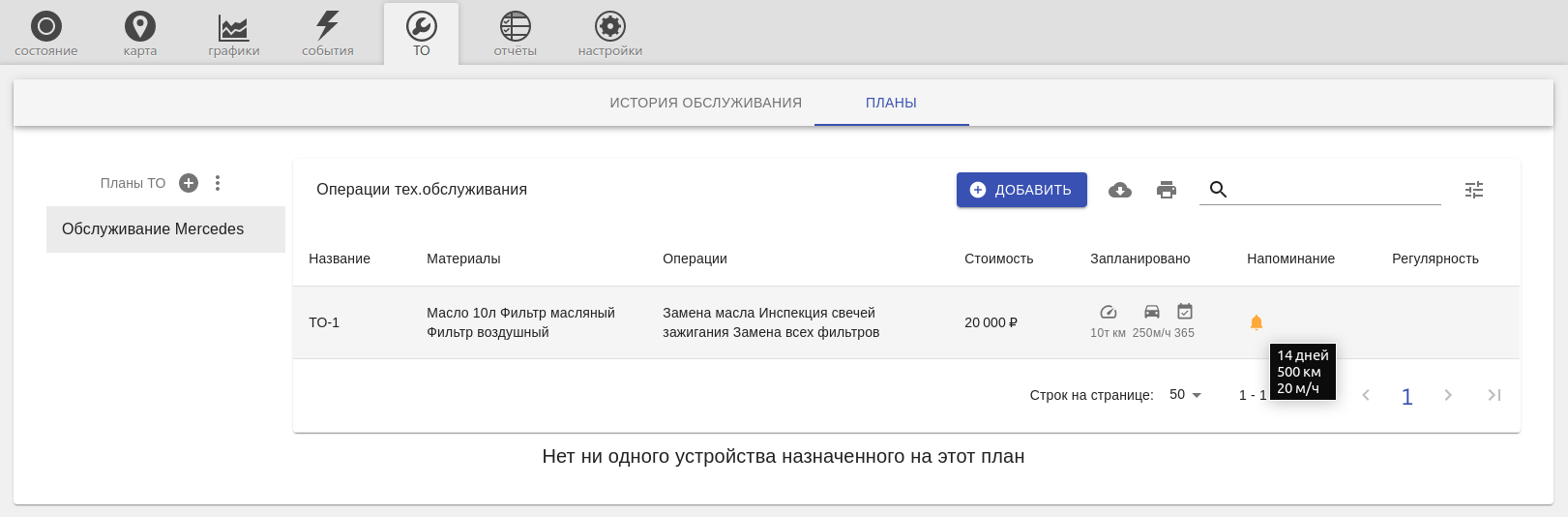
Например, у меня новая машина и я хочу не забыть провести на ней ТО-1. Создаю такую операцию:
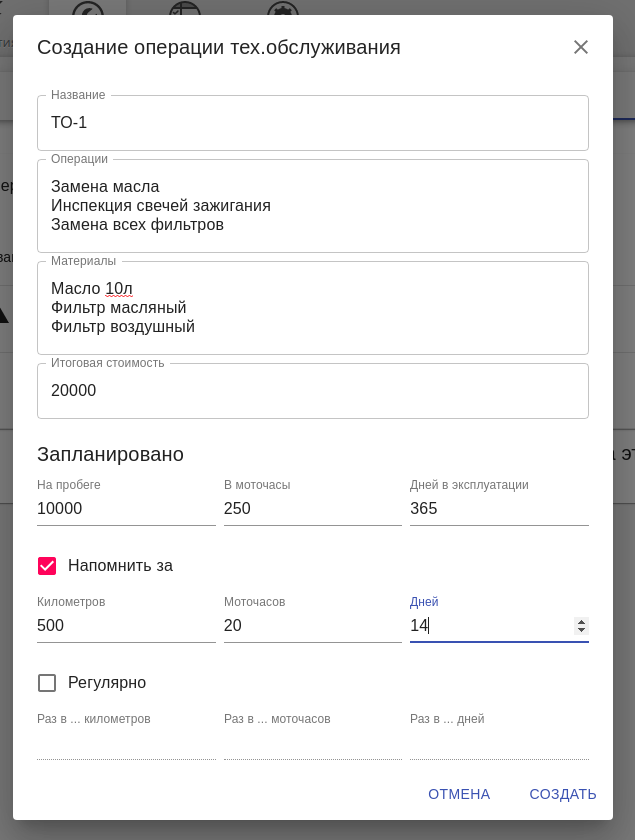
ТО-1 мне нужно сделать на пробеге 10 тысяч км, или на 250 моточасов, или спустя год эксплуатации (начало даты эксплуатации задаётся в настройках). Хочу, чтобы пришло напоминание за 500 километров, или за 20 моточасов, или за 2 недели (что наступит раньше). В таблице появится запись такого вида:
Регулярные операции
Допустим, я хочу менять масло чаще, чем по регламенту - раз в 5 тысяч километров. Можно сделать одну запись и она будет регулярно повторяться после выполнения (запись о выполнении производится вручную).
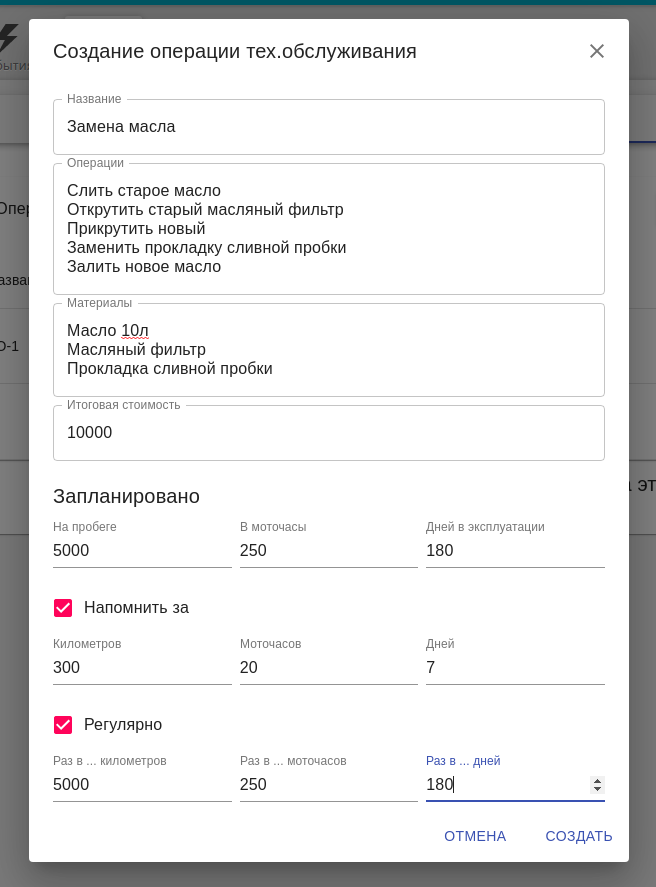
Начиная с общего пробега в 5000 км, я хочу менять масло раз в 5000 км, получая напоминания за 300 км до назначенного пробега. Аналогично для моточасов (каждый 250) и дней в эксплуатации. Что наступит раньше - по тому и уведомим. Допустим, не ездили на ТС пол-года, пробег не накручивался, а время заменить масло пришло - мы напомним об этом.
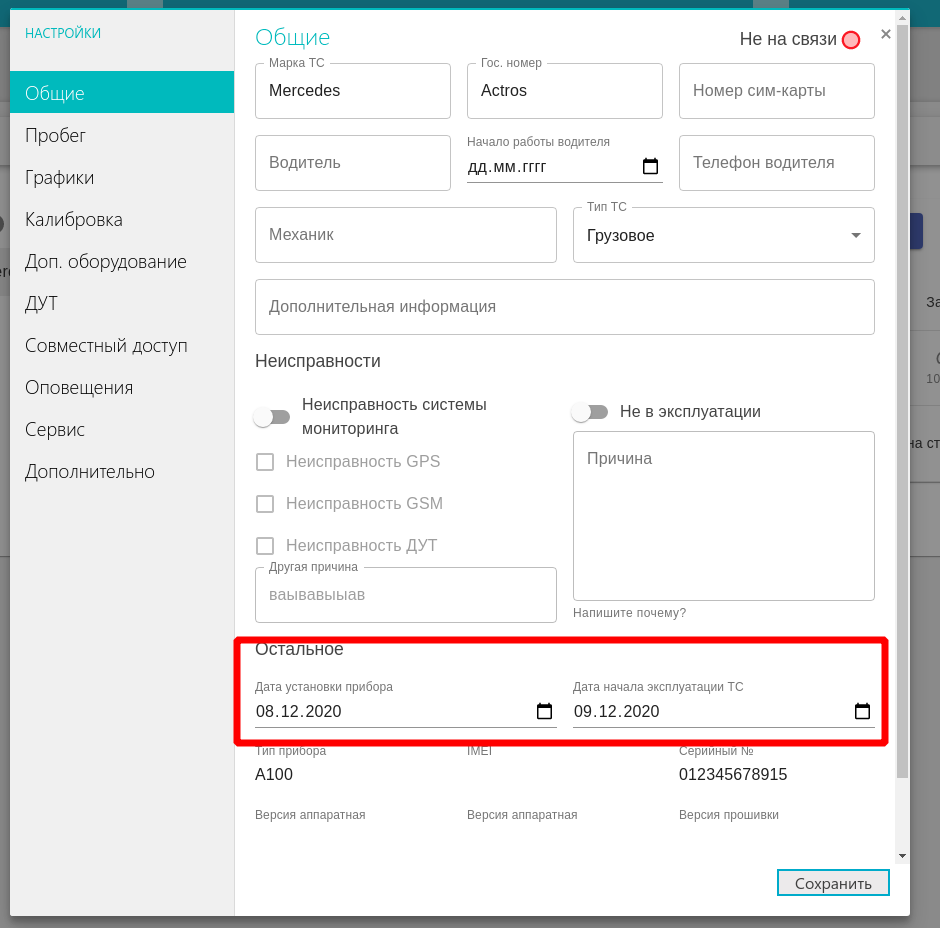
Дата начала эксплуатации
Дата начала эксплуатации задаётся в настройках прибора на вкладке «Общие». Исходя из этой даты мы сможем считать запланированные и регулярные ТО по времени.
Изменения плана ТО
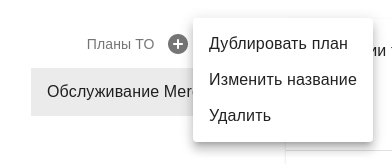
Можно изменить название плана, удалить его или продублировать. Это доступно в подменю с 3 точками.
Аналогично, любую операцию можно отредактировать/удалить из по клику на строчку таблицы.
Назначить ТС на план ТО
Возвращаемся на вкладку «История обслуживания». Нажимаем на клавишу 1 и появляется список со всеми планами ТО. Кликнув на нужный, назначим это ТС обслуживаться по выбранному плану.
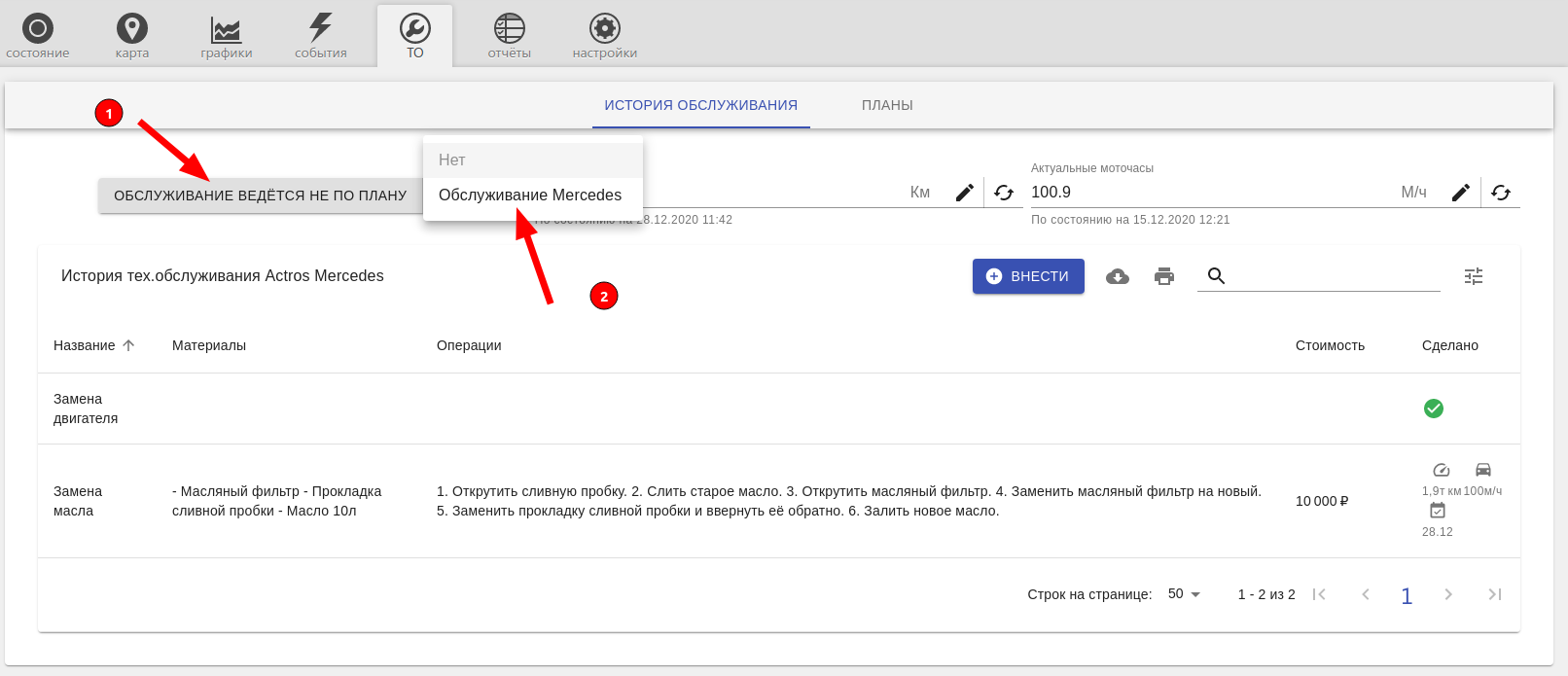
Появится новая строка с ближайшими операциями ТО.
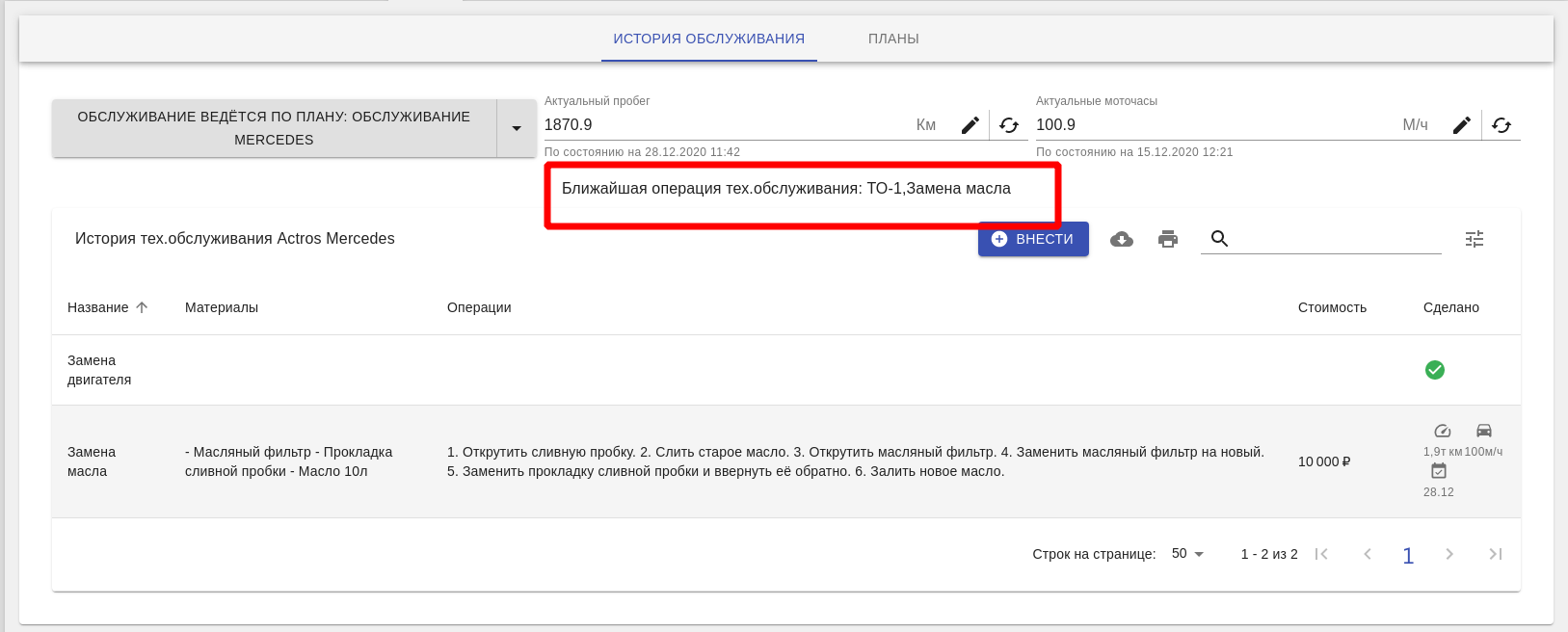
Когда придёт срок ТО, Вам придёт напоминание о нём и станет доступно нажатие на это ТО, чтобы быстро внести его в историю обслуживания.
Напоминания
Если назначить ТС на План, по ней начнут работать напоминания. На вкладке появляется таблица, где будут отображены все ТС, для которых сработали напоминания.
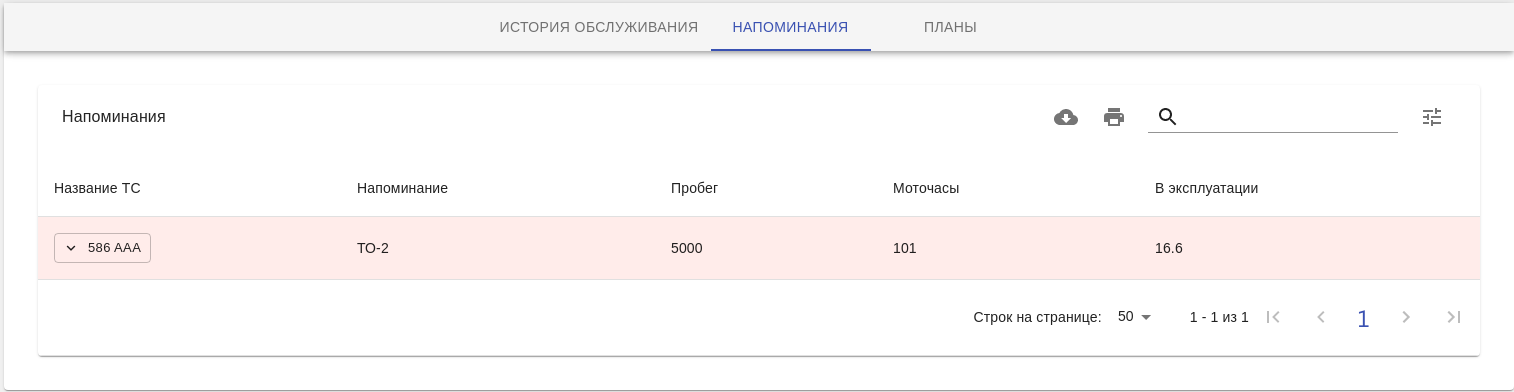
Напомнить за, то эта операция никогда не попадёт в напоминания.В колонке Напоминание отражено название ближайшей операции ТО. Если строка красная, значит операцию просрочили, если жёлтая, значит попали в срок уведомления.
Так же эта информация продублирована на вкладке История обслуживания.

Если нажать на кнопку с названием ТС
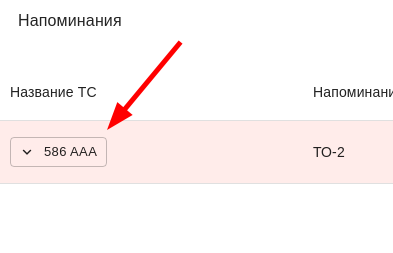
То мы увидим все операции, по которым сработало напоминание.
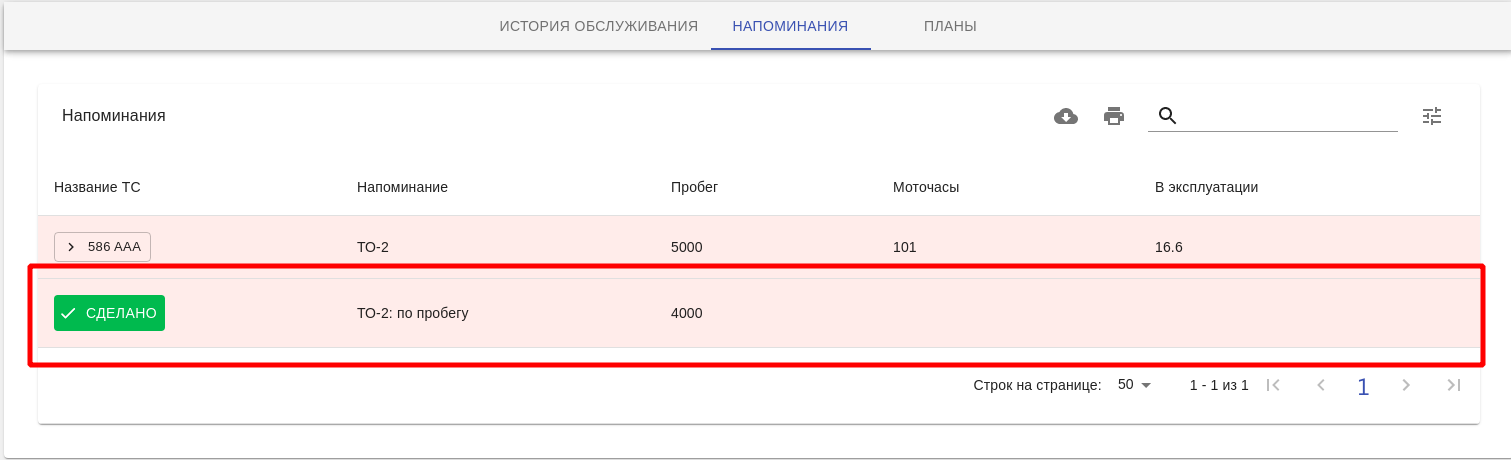
Если нажать на кнопку сделано, то операция сразу попадёт в историю обслуживания.
В колонке Напоминание после названия операции указана причина, по которой сработало напоминание. В колонках Пробег| Моточасы| В эксплуатации отображено значение, когда планировали сделать эту операцию.